MacOS下安装JDK并配置路径以解决Homebrew安装Maven后的Java路径不匹配问题
本文记录首次安装JDK及解决Maven路径不匹配问题
安装JDK
前往 Oracle官网
选择对应版本下载,安装时一路Next即可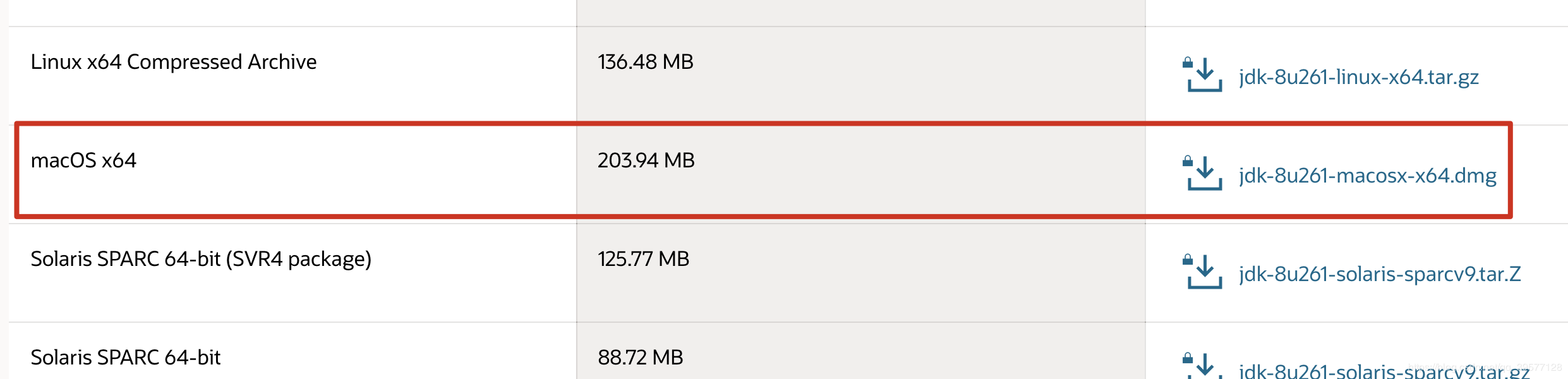
验证JDK
在终端输入java -version
1 | java version "1.8.0_261" |
表示已经安装成功,也能正常使用,但此时是没有配置路径的
Homebrew安装的maven中路径与系统Java路径不匹配
Homebrew安装maven方法可参考本人之前的安装mysql的文章
使用Homebrew安装好maven后,在终端输入mvn -v
1 | Apache Maven 3.5.4 (1edded0938998edf8bf061f1ceb3cfdeccf443fe; 2018-06-18T02:33:14+08:00) |
可以看到,这里的Java版本是14.0.1,这是因为使用Homebrew安装maven的时候会一并安装最新版本的OpenJDK。因此需要我们手动配置一下。
配置Java路径
在终端输入sudo vim /etc/profile
按i进入insert模式,在下方加入四行配置
1 | JAVA_HOME="/Library/Java/JavaVirtualMachines/jdk1.8.0_261.jdk/Contents/Home" |
输入:wq!保存并退出
1 | JAVA_HOME="/Library/Java/JavaVirtualMachines/jdk1.8.0_261.jdk/Contents/Home" |
此处的路径可以去资源库查找自己的路径,也可以打开一个新的终端输入
/usr/libexec/java_home
然后把出现的路径复制过来就行
完成上面内容后继续在终端输入
source /etc/profile
回车后即完成配置。
验证配置是否成功
终端输入
echo $JAVA_HOME
出现Java路径即成功!
配置完成后再查看maven,可发现Java已显示为自己安装的1.8版本
1 | Apache Maven 3.5.4 (1edded0938998edf8bf061f1ceb3cfdeccf443fe; 2018-06-18T02:33:14+08:00) |