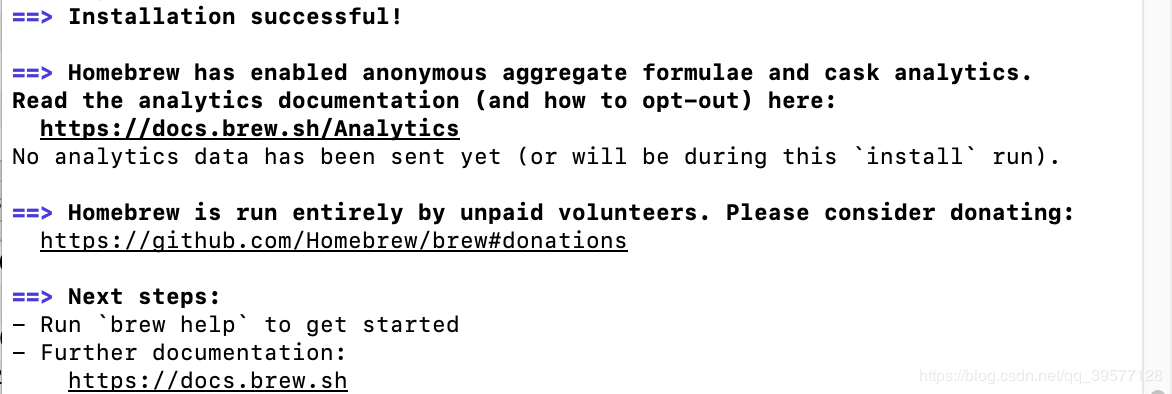
安装Homebrew遇到connection refused问题解决及Proxifier配置
问题描述
刚刚从window转为macOS,很多东西需要重新配置以及熟悉。听说Homebrew是个强大的包管理器,所以用来试试看。在Homebrew官网主页复制了安装命令在终端运行时遇到了connection refused问题

问题解决
由于我在境内,需要使用VPN连接,因此我使用的是V2rayU这款开源软件(github地址:https://github.com/yanue/V2rayU),查阅了用户手册后,在代理模式部分看到
全局模式: 有别于vpn,只是将代理信息更新到系统代理http,https,socks,若需要真正全局模式, 推荐搭配使用Proxifier
因此需要Proxifier搭配才能进行全局代理。
添加代理信息
安装好Proxifier后还需要进行配置,打开软件,添加代理信息,选择:菜单栏–>>Profile–>>Proxy Servers。
选择add添加服务器,地址填127.0.0.1,端口一般为1080
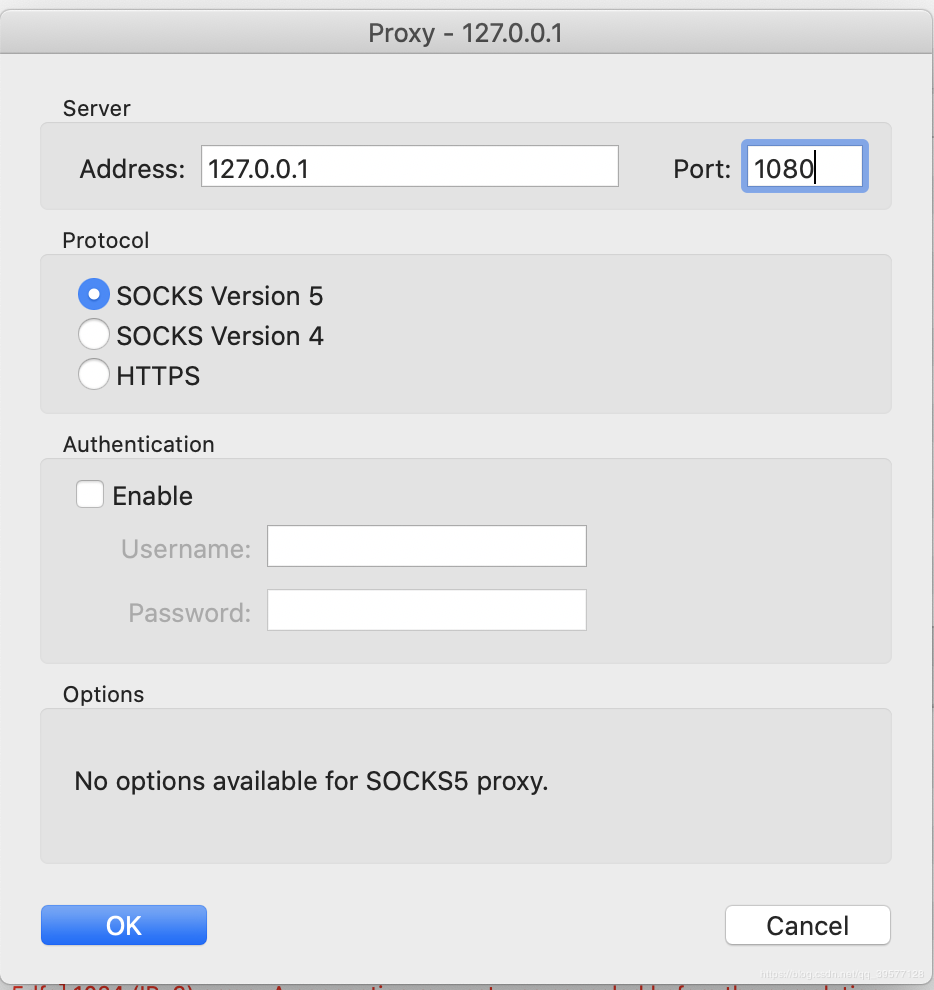
配置完成在终端即可实现全局代理
远程DNS设置
为了防止DNS污染,一般使用代理的时候都会使用远程服务器的DNS设置,具体设置方法是,菜单栏–>>Profile–>>Name Resolution。
然后选择“Resolve hostnames through proxy”即可。(一开始这个选项可能是灰色不能点,将默认的“Detect DNS seetings automatically”点掉即可)
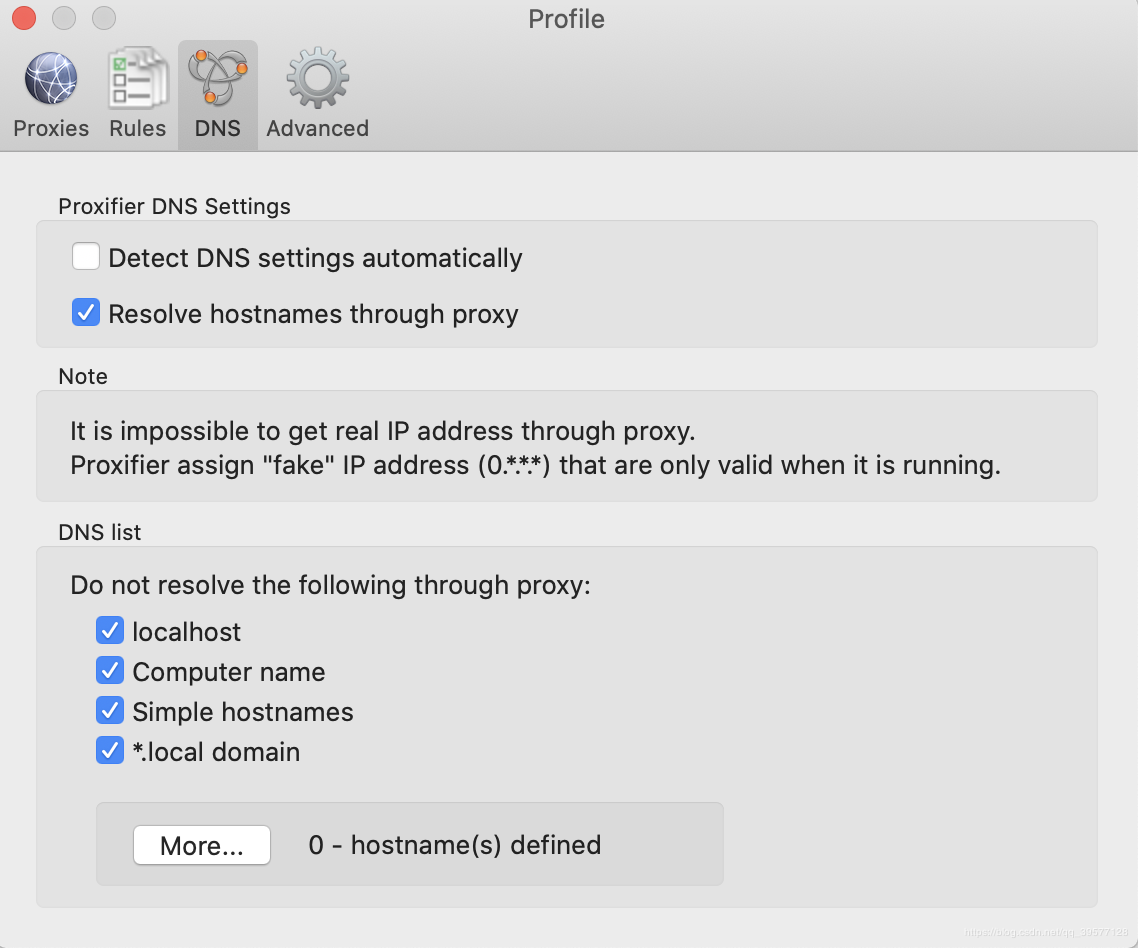
至此,再次尝试在终端安装Homebrew即可。